




常用命令-查看目录命令
[!tip|style:flat|label:提示]
- 查看目录信息
lslist
ls默认查看当前目录中的内容ls 目录查看指定目录中的内容,主意:如果目录不存在会报错- 以树状形式显示目录
tree
- 安装
sudo apt-get install treetree默认树状形式显示当前目录tree 目录查看指定目录中的内容- 查看当前所在的目录位置:
pwdprint working diectory- 清除终端内容命令
- 命令
clear- 快捷方式
ctrl + l(L)
常用命令-切换命令
| 命令 | 说明 |
|---|---|
| cd 目录 | 切换到指定目录 |
| cd ~ | 切换到当前用户的主目录 |
| cd .. | 切换到上一级目录 |
| cd . | 切换到当前目录 |
| cd - | 切换到上一次目录 |
相对路径和绝对路径
[!tip|style:flat|label:提示]
- 相对路况:从当前目录开始书写的路径
- ./当前目录,可以不写 比如:Desktop这样也是可以跳转到这目录的
- ../ 上一级目录
- 绝对路径:从跟目录开始书写的路径
- /home
- /home/ubuntu
- 特殊的绝对路径 ~ 可以直接到主目录
- 自动补全:
tab命令,文件,目录
- 一次Tab,如果能够找到唯一的内容就补全
- 两次tab,列出所有可能的内容
创建和删除文件
| 命令 | 说明 |
|---|---|
| touch 文件名 | 创建指定文件 |
| mkdir 目录名 | 创建指定目录 |
| rm 文件名或者目录名 | 删除指定文件或者目录 |
| rmdir 目录名 | 删除空目录 |
[!tip|style:flat|label:提示]
- 创建文件
touch ./a.txt当前目录创建a.txt文件touch b.txt c.txt d.txt一次创建多个文件- 创建目录
mkdir py创建目录mkdir py/py1在目录中创建目录- 删除指定文件
rm a.txt删除指定文件rm a.txt b.txt c.txt删除指定的多个文件rm -r py删除非空的目录- 删除指定目录
rmdik py只能删除空目录,不能删除非空的目录
拷贝命令
[!tip|style:flat|label:提示]
- 复制文件和目录
cpcopy
cp原文件路径 目标文件的路径cp -r原目录路径 目标目录的路径
移动命令
[!tip|style:flat|label:提示]
- 一定文件/重名明的效果
mvmove
mv原文件的路径 目标路径
ssh远程连接
[!tip|style:flat|label:提示]
- Ubuntu(Linux)安装了 open-ssh server 服务
- 如果 Windows 连接 ubuntu,windows 需要安装ssh客户端
- ssh 用户名@IP
- 修改密码 sudo password 用户名
vim
[!tip|style:flat|label:提示]
命令模式
esc编辑模式
i末行模式
:
保存操作
:wq保存退出
:w保存
q退出
:x保存退出
:q!强制退出(不保存,直接退出)
- vimtutor vim的帮助手册
| 命令 | 说明 |
|---|---|
| yy | 复制光标所在行 |
| p | 粘贴 |
| dd | 删除/剪切当前行 |
| u | 撤销 |
| :/搜索的内容 | 搜索指定内容 |
| G | 回到最后一行 |
| gg | 回到第一行 |
| 数字+G | 回到指定行 |
软件的安装和卸载
[!tip|style:flat|label:提示]
- 离线安装和卸载
- sudo dpkg -i mNetAssist-release-amd64.deb 安装
- sudo dpkg -r mnetassist 卸载
- 在线安装和卸载
- 安装软件 命令 apt / apt-get, ubuntu 16.04开始推荐使用apt代替apt-get
- sudo apt install 要安装的软件地址
- sodo apt remove 要卸载的软件
重定向命令
[!tip|style:flat|label:提示]
介绍:将终端命令的执行结果保存到文件中
使用:
>覆盖原因内容,相当于是w>>追加内容,相当于a
echo命令 回显
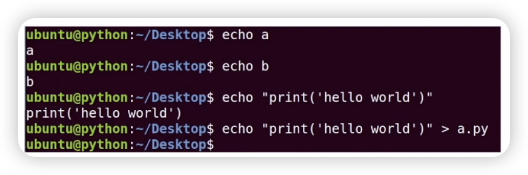
查看文件内容命令
[!tip|style:flat|label:提示]
cat 文件名查看小型文件more 文件名查看大型文件
- 下一页
f 空格 都可以- 上一页
b- 下一行
回车键- 退出
qgedit 文件名打开记事本
软连接-硬链接
[!tip|style:flat|label:提示]
- ln -s 原文件的路径(推荐使用绝对路径) 链接文件的路径(快捷方式的路径)
文件搜索命令grap
| 命令 | 说明 |
|---|---|
| -i | 忽略小写 |
| -n | 显示匹配行号 |
| -v | 显示不包含匹配文本的所以行 |
grep命令结合正则表达式的作用
| 正则表达式 | 说明 |
|---|---|
| ^ | 以指定字符串开头 |
| $ | 以指定字符串结尾 |
| . | 匹配一个非换行的字符 |
文件查找
[!tip|style:flat|label:提示]
- 查找文件命令
find- 选项 -name 根据文件名字查找
- 通配符
- 任意一个字符
*- 任意一个字符
?- 通配符可以和任意的命令结合使用
- rm -rf *.txt
- rm -rf ?.txt
压缩和解压缩
Linux默认支持的压缩格式
[!tip|style:flat|label:提示]
- .gz
- .bz2
- .zip
说明:
- .gz和.bz2的压缩包需要使用tar命令来压缩和解压缩 如果是bz2的话把前面的z改成j
- 压缩 tar -zcvf 压缩包名.tar.gz 要压缩的文件
- 解压器 tar -zxvf 压缩包名.tar.gz
- tar -zxvf 压缩包名.tar.gz -C 目录 直接压缩到指定目录,目录必须存在
- .zip的压缩包需要使用.zip命令来压缩,使用unzip命令来解压缩
- zip 压缩包名字.zip 压缩的文件
- unzip 压缩包的名字 解压到当前目录
- unzip 压缩包的名字 -d 目录 解压到指定目录
tar命令选项
| 选项 | 说明 |
|---|---|
| -c | 创建打包文件 |
| -v | 显示打包或者解包的详细信息 |
| -f | 指定文件名称,必须放到所有选项后面 |
| -z | 压缩或解压缩(.gz) |
| -i | 压缩或解压缩(.bz2) |
| -x | 解包 |
| -C | 解压缩到指定目录 |
管理员操作
[!tip|style:flat|label:提示]
- 临时获取管理员权限
sudo 命令- 切换管理员用户
sudo -s- 查看当前登录的用户
whoami- 查看所有登录的用户
who- 退出登录的用户
exit- 修改用户的密码
sudo passwd 用户名- 查看命令位置
which 命令- 关机
shutdown -h now- 重启
reboot
文件权限和修改权限
[!tip|style:flat|label:提示]
Linux 系统支持多用户多终端同时登录,
权限:就是能够进行什么样的操作
不同的用户对于同一个文件的操作权限是不一样的。
ls -l 查看不同用户对文件具有的权限
-rw-r-r-- 1 ubuntu ubuntu 16932 7月 22 11:59 test.zip
drwxr-xr-x 2 ubuntu ubuntu 4096 7月 22 12:00 zip
rw-r-r- 和 rwxr-xrx 表示的就是文件的权限
Linux 操作系统,将一个文件的权限分为三部分,每部分使用三个字母表示,
分别是r(读)w(写)X(执行,即文件能否运行)- 没有权限
- 从左到右,前三个字母,是第一组的权限,表示的权限是 文件拥有者具有的权限(文件是哪个用户创建的),文件的拥有者
- 中间的三个字母,第二组权限,文件所属组的权限
- Linux 下,每一个文件都有一个所属用户,即文件是谁创建的
- 每个文件还会分配一个组,默认属于所属用户的组
- Linux 下,每个用户都有一个组
- 一个组中可以有多个用户
- 最后三个字母,第三组权限,其他用户的权限,(不是以上两种用户)
修改权限
[!tip|style:flat|label:提示]
修改权限
chmod字母法修改
uuser 所属用户ggroup 所属组oother 其他用户aall所以用户操作符
+添加权限
-取消权限
=将权限设置为什么文件的拥有者修改
chmod a=- a.py # 取消所有权限
chmod a+r a.py # 给所有用户添加读权限
chmod u+w,o-r # 给所属用户写权限所属组取消读权限
数字法修改
- 权限分为三组,对每一组权限使用一个数字表示,这个数字是由r(4),w(2),x(1)相加得到
- rwx 4+2+1 7
- rw- 4+2 6
chmod 000文件名chmod 777文件名chmod 644文件名